Tampilkan postingan dengan label Software. Tampilkan semua postingan

Senin, 15 Juli 2013

Video Tutorial Merubah DNS Google Apabila Terkena INTERNET - POSITIF


Cara Membuka Situs Yang Di Blokir Terbaru 2013 , Cara Buka Situs yang Diblokir Speedy , Cara Ganti Proxi Firefox Mozilla , Cara Setting DNS , Cara ganti DNS , Cara merubah DNS Google How to simple change DNS google.

Akhir-akhir ini banyak member pekalongan yang mengeluhkan web url linkbucks mengalami blokir INTERNET POSITIF ( konten di cekal ).

Berikut Cara Mudahnya + VIDEO Merubah DNS ( Akses Internet Lebih cepat dan Bisa membuka situs yang di blokir oleh beberapa operator Internet )

Apabila Terkena INTERNET - POSITIF
-    Masuk ke  Control Panel | Network Connections
-    Klik kanan Adapter (Local Area Connection atau Wireless Network) lalu pilih Properties
-    Pilih Internet Protocol (TCP/IP) klik tombol Properties, lalu pada “Use the following DNS server Addresses” isikan Preferred dan Alternate DNS server dengan DNS Server Google atau OpenDNS.
 -   Simpan setting DNS dengan menekan tombol OK
 -   Jangan Lupa Close firefox [TEKAN RANDA "X" / silang di kanan firefox ] ataupun browsenya terlebih dahulu
 -  Buka kembali firefox mozilla dan browsenya , coba rasakan internet yang lebih cepat dan membuka situs yang di blokir

  • Kalau masih Internet Positif Buka Firefoxnya ,
  • Pilih Tool
  • Clear Recent History  / Tekan (CTRL + SHIFT + DELETE )
  • Centang Semua
  • Klik Clear Now
  • Dan pada mozillanya pilih/klik history
  • Pilih Show all history atau tekan (CTRl + SHIFT + H )
  • Klik tombol delete pada keyboard ( Delete semua history
  • Tutup Fifrefoxnya dulu / tanda silang merah di pojok kanan
  • Buka kembali
  • dan happy browsing kembali
ini DNS public Google

8.8.8.8
8.8.4.4

DNS Google

Lihat Videonya : [ Klik disini! ]

Fungsi Merubah DNS Google
  1. Browse Internet Lebih Cepat.
  2. Dapat Membuka Situs-situs Yang di blokir oleh Operator seperti TELKOM Speedy dan lainnya.
  3. Dalam menagkses website berbasis google,gmail,googleplus dan lainnya akan terasa lebih cepat.

Masih bingung ini tutorial gambar untuk windows XP

Langkah 1


Langkah 2


 -   Jangan Lupa Close firefox [TEKAN RANDA "X" / silang di kanan firefox ] ataupun browsenya terlebih dahulu , setelah itu buka kembali firefoxnya


Jumat, 12 Juli 2013

New Hack Billing Explorer | Ngintip Password Admin Client


Bahan Bahan yg di perlukan untuk ngintip Password Admin Client :
  • HackClient [Klik disini!]
  • Password : zhies cheater
  • Billing Explorer Tentu nya
  • Segelas Kopi hangat bisa cari di warkop terdekat :P
Simple Saja Jika anda ingin Main tanpa harus bayar -_-
Tapi jangan deh , saya share ini dengan maksud untuk pembelajaran , agar Op warnet lebih hati hati terhadap Tikus seperti ini xD

Untuk mengintip Password Admin :


Tutorial:
1. Buka hackclient.exe
2. nanti tampilan nya bakalan kaya giini :


3. Itu salah satu Contoh password and Security yg ada di Billing Explorer di warnet ane xD
4. Nah untuk test nya gampang aja ..
5. Stop billing ente !
6. Sesudah Stop Billing Ente Ini nih cara masukin Code Code yg ada di aplikasi tersebut
7. Step Login Admin by : Bayoekmex
=> tunggu masuk billing, terus tunggu button admin nyala..


=> kalo button admin dah nyala, langsung jah klik button admin, trus masukin
password, passwordnya adalah (008) nb:tanpa tanda kurung
=> jika sudah, kemudian klik exit client and password


=> terus masuikin lagi deh passwordnya 008
Kalau ane Code nya 008 \ Kalau ente tinggal Sesuain Code yg ada di aplikasi HackBilling


=> terus ada sebuah label yaitu Security Client, nah disitu anda ganti dengan (008)
Kalau ane 008 , Kalau ente samain aja sama aplikasi HackBilling tadi
nb:tanpa tanda kurung
=> klo udah klik exit client...


Senin, 08 Juli 2013

Cara Membobol/Menghapus Deep Freeze Di Komputer atau Laptop Kalian


Download App :
Klik disini!
No Pass

Oke sahabat Clouds Project kali ini saya akan memposting artikel tentang "Cara Membobol/Menghapus Deep Freeze Di Komputer atau Laptop Anda" agak resah dengan keamanan yang terlalu ketat saat di Warnet atau di laptop

Fiture :

  • teman anda, nah gw punya aplikasi nya buat ngehapus aplikasi deep freeze tersebut, oke gak usah berlama-lama lagi, cekidot..
  • Aplikasi yang kami gunakan ada 2 Macam, yaitu UnDeepFreeze dan Anti Deep Freeze,
  • Silahkan di View Di Bawah ini gan..

PERHATIAN...! MATIKAN ANTI VIRUS SEBELUM MENGGUNAKAN APLIKASI INI..!

Cara Menggunakan Anti Deep Freeze

  1. Klik login, lalu tunggu sampai tombol crack aktif.
  2. Kalau udah aktif, klik crack.
  3. Tekan CTRL + Alt + Shift + F6 bersamaan.

  4. Pilih Boot thawed. (Nggak usah masukan password)

  5. Restart.

Sabtu, 08 Desember 2012

Cara membuka situs yang di blokir


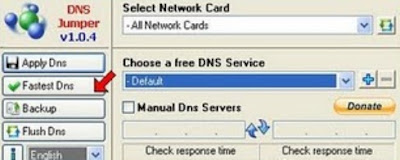
DNS Jumper, software ini menawarkan fungsi untuk mengganti DNS dengan cepat jadi tidak perlu repot lagi dengan prosedur yang repot, software ini juga dapat digunakan untuk membuka situs yang diblokir oleh pemerintah, caranya cukup dengan memilih setting DNS yang ada.

Berikut ini akan saya berikan sedikit panduan cara penggunaannya:
  1. Pilih DNS yang ingin dipakai
  2. Klik "Apply DNS" untuk mengubah DNS
  3. Klik "Flush DNS" untuk merefresh ke settingan DNS terbaru
Langkah-langkah penggunaannya

Ada lagi nih fasilitas lainnya, software ini juga mempunyai fasilitas untuk mengecek koneksi ke semua DNS yang ada di daftarnya. Untuk mengecek koneksi ke semua DNS dan memilih koneksi tercepat yang kamu inginkan, silahkan : Klik Tombol "Fastest DNS".

Cek semua DNS

Tunggu sampai selesai proses scan DNS-nya, makan nanti akan tampil hasilnya sebagai berikut:

Hasil pencarian DNS tercepat

Setelah kamu dapatkan hasil DNS yang tercepat, silahkan masukkan saja ke kolom yang disediakan.
Kalau saya seneng menggunakan setting DNS (standard google), lihat gambar berikut ini:

DNS Google

Terakhir, silahkan gunakan cara ini dengan bijak, jangan hanya digunakan untuk tujuan membuka situs-situs porno yang diblokir pemerintah, gunakan juga untuk tujuan meningkatkan performa koneksi internetmu dalam mendukung proses belajar kamu. Sudah paham kan ???
Oh iya lupa, saya kan belum kasih link download proramnya ya ???
Ni saya kasih tempat downloadnya DISINI! , DNSJumper itu sudah saya modifikasi dengan penambahan DNS lokal Indonesia (Seperti DNS Telkom, Indosat, dll). Tujuan saya adalah agar memudahkan kamu dalam memilih koneksi lokal yang kamu rasa paling cepat.

Semoga CARA MEMBUKA SITUS YANG DIBLOKIR dengan DNS Jumper ini bermanfaat !!!

Selasa, 04 Desember 2012

Pengertian Windows 8 dari Microsoft[dot]co[dot]id


Hei Saudara-saudara~
Yak... Kali ini saya akan memposting soal OS lansiran Microsoft yang lagi hangat-hangat tahiayam diperbincangkan dan lagi hangat didownload
Oke. di sini saya akan mencoba me-review soal Windows 8, yang katanya adalah Pemutakhiran dari versi Windows-windows sebelumnya, termasuk Windows 7 sampe Windows 98 *eh
Karena Saya orang yang nggak punya komputer, saya hanya mengulasnya dari beberapa sumber yang berada di google, termasuk tante wikipedia

Right. Inilah Ulasan Saya.

Windows 8 adalah nama OS yang dikeluarkan setelah Windows 7 oleh Microsoft Windows. Sistem operasi ini menggunakan mikroprosesor ARM selain mikroprosesor x86 tradisional buatan Intel dan AMD. Sistem Operasi ini telah mengoptimalkan antarmukanya (User Interface) untuk dapat berinteraksi dengan pengguna dengan penggunaan layar sentuh, selain dengan input masukan Mouse dan Keyboard. Maka dari itu, Windows 8 juga didesain untuk perangkat tablet.
Microsoft merilis Versi Consumer Preview pada 29 Februari 2012 sebelum versi beta dirilis pada bulan Maret 2012. Dan Microsoft juga telah merilis versi Release Preview yang merupakan versi terakhir percobaan Windows 8 dan tidak akan dibenahi jika tidak ada bug yang terlalu besar.


Berdasarkan gambar-gambar yang telah dirilis Microsoft untuk preview windows 8 di website, wikipedia, maupun Google Images, perbedaan Windows 8 dan Windows 7 di tampilan hanya berubah sedikit, mungkin seperti peniadaan tombol Start, pe-mainstream-an tampilan program, dan lain-lain
Oke. Anda bisa membandingkannya dengan Windows 7 yang sudah bisa anda dapatkan secara enak di internet. Atau kalau anda tidak punya Windows 7, anda bisa membandingkannya dengan ScreenShot Windows 7 yang ada di Google Images
Inilah Penampakan Windows 8 yang dengan susah payah saya dapatkan keseluruhannya
Bahkan sampe malak screenshot pengguna Windows 8 yang ada di : DeezClan
(Tapi sampai detik ini belum dikasih. Mungkin rada nanti dapet,

Windows8Preview

Nah... Ini barusan dapet ScreenShot lagi dari om Gilang.
Thanks Yah Om..

Windows8 Gilang

Persi Om Gilang (Pro Cuy)
Nah... Sekarang Kita bahas fitur yang ada pada Windows 8
Windows 8 mempunyai banyak fitur baru yang menggiurkan penggunanya. Seperti fast boot, anti virus bawaan, copy/move/paste yang katanya lebih baik, penggunaan password sebagai gambar, Plane mode, dan banyak lagi yang lainnya.
Namun, Entah mengapa, beberapa fitur yang masih mungkin digunakan oleh user Windows 7, Malah dihilangkan di Windows 8. Contohnya, mode Windows XP dan Windows DVD Maker yang dihilangkan di Windows 8.
Untuk perbedaan lain, dapat anda lihat pada tabel di bawah ini.

Perbandingan Windows 8


Dan, Inilah Ulasan Windows 8 Versi saya, yang telah saya rangkum dari berbagai sumber
Seperti Google, Wikipedia,dan Kompas Tekno.
Sekian, dan Terima Kasih bagi anda yang telah menyempatkan diri membaca Artikel Saya.
:)

Download IDM Terbaru 2012 + Serial Number IDM

IDM 6.11

Kali ini admin akan bagikan internet download manager terbaru. IDM ini versi IDM 6.11 Full Version + Keygen. Temen-temen bisa download software IDM full tersebut secara gratis. IDM 6.11 Final ini merupakan pembaruan dari IDM 6.11, sudah disertakan keygen! Tinggal download terus install. Besarnya cuma 4.3 Mb. Mau ?Bagi yang mau download, ni link downloadnya :

Download IDM 6.11 Final Installer : Klik disini!
Download Keygen IDM 6.11 : Klik disini! 

Selamat men-Download IDM 6.11 Full Version + Keygen Gratis.

Cara Mengganti Nama Facebook Yang Tidak Bisa Di Ganti Lagi


Bahan bahan yg di butuhkan :
  • Kesabaran
  • Kopi hangat :P
Cara Main :
  1. Masuk facebook
  2. Klik pengaturan akun
  3. Kemudian klik unduh salinan yang letaknya dibawah bahasa
  4. Cek email facebook tapi sebelumnya proses akan sedikit memakan waktu, ya paling tidak sampe 12 jam. Cepet kok…
  5. Jangan lupa klik unduh arsip ya ??
  6. Kemudian kunjungi alamat ini => https://www.facebook.com/help/contact/?id=245617802141709
  7. Isi nama baru facebook kamu dan disana ada tanda pengenal (yang maksudnya adalah file yang kita unduh tadi) klik unggah dan cari file yang diunduh dari arsip tadi. Kemudian kirim.
  8. Tinggal tunggu ajadehh,maka nama facebook baru kamu akan terganti


Rabu, 14 November 2012

7 Tema Blog Yang Keren dan Menarik Buat blog Kalian??


Setiap Blogger pasti ingin memiliki sebuah blog yang disukai banyak orang. Salah satu usaha yang dilakukan dengan memakai template yang bagus dan menarik.

Di bawah ini ada 7 lebih template blogger gratis. Tampilannya menarik dengan kreasi yang berbeda-beda. Template blogspot gratis ini saya ambil dari Btemplates. Anda bisa melihat kumpulan template gratis lainnya dari situs tersebut dan template di bawah ini bisa dibilang termasuk template yang terbaik diantara template lainnya yang ada di Btemplate.

[-] Avatar Night


[-] Nemo 'BADUT'


[-] EMO Tems


[-] Naruto Sippuden


[-] Dark Gamer

Darkgamer

[-] Casino Nights

Casino Nights

[-] Angry Birds

Angry Birds


Selamat mencoba template baru!Semoga kalian suka yah :)

Minggu, 11 November 2012

Cara Membuat Blog Gratis Dengan Mudah dan Cepat


Cara Membuat Blog Gratis - Membuat Blog Dengan Mudah dan Cepat - Belajar Membuat Blog Gratis - Artikel kali ini saya khususkan bagi sobat yang benar benar awam mengenai cara membuat blog gratis, jadi bagi sobat yang sudah memahami dan menguasai ilmu cara membuat blog abaikan saja artikel ini.


Sebenarnya ada banyak layanan yang menyediakan blog gratis, beberapa diantaranya :


  • Blogger.com
  • Wordpress.com
  • Blogdetik.com
  • Blog-roll.info
  • Wordblog.pl
  • dan masih banyak lagi.


Namun kali ini saya akan menerangkan bagaimana Cara membuat blog gratis secara cepat dan mudah. yaitu kita memakai layanan Blogspot di blogger.com.

Langkah awal untuk membuat sebuah blog gratis adalah :

1. Sobat diwajibkan memiliki sebuah alamat email, saran saya pakailah layanan gmail dari google. untuk membuat email dari layanan google tersebut anda bisa langsung menuju ke Gmail, untuk lebih jelasnya perhatikan gambar dibawah ini.


2. Langkah selanjutnya isi data data diform yang disediakan, jangan lupa paling bawah klik Saya menyetujui persyaratan layanan dan kebijakan privacy google, setelah itu klik Langkah berikutnya lihat gambar dibawah.


3. Selanjutnya, klik kirim kode Verifikasi. lihat lagi gambar dibawah :


4. sekarang cek ponsel anda, jika belum ada kode verifikasi dari google bisa dicoba lagi beberapa menit kemudian, gambar dibawah menggunakan modem, jadi kode verifikasinya langsung bisa di lihat dilayar laptop saya.


5. Masukin deh kode verifikasinya seperti dibawah ini


6. Selamat datang di akun Gmail anda, lalu klik Lanjutkan ke Gmail ya....


7. Sampai disini proses pembuatan akun Gmail sudah berhasil, sekarang ketahap selanjutnya ya...proses pembuatan blog. yaudah tanpa basa basi langsung buka tab baru di browser sobat ya, atau bisa langsung menekan (ctrl + T) buka blogger.com ya.... tinggal isi email dan sandi yang sama seperti di akun Gmail tadi. lalu klik Masuk


8. selanjutnya pilih Opsi profil blogger sobat, jika hanya membuat blogger sebaiknya klik yg sebelah kanan. lalu klik lanjutkan ke blogger. 


9. Sampai tahap ini sobat sudah sukses membuat akun blog, tahap selanjutnya silahkan lihat gambar dibawah ini untuk jelasnya. perhatikan baik baik tahap 1, 2, dan 3. sebelum ada tulisan This blog address is available berarti nama blog yang ingin sobat buat sudah ada yang memiliki, silahkan ganti dengan nama lain, atau untuk mudahnya bisa tambahkan angka dibelakang alamat blognya, lihat contoh yang saya lingkari pada nomer 2 dibawah. setelah itu klik create blog. 


10. Nah sekarang blog sobat sudah jadi, lihat keterangan dibawah ini, angka 1 adalah Judul blog yang sobat ciptakan pada tahap sebelumnya, lalu angka 2 adalah start posting. alias untuk memulai membuat artikel.


11. Setelah sobat klik start posting, sekarang saatnya sobat membuat sebuah artikel... perhatikan baik baik langkah langkahnya dalam membuat sebuah artikel. tentunya dimulai dari angka 1 ya...hehehe... untuk jelasnya lihat gambar dibawah ini.

Langkah-langkah cara membuat artikel di blog :

Angka 1 : merupakan judul artikel yang nanti akan diterbitkan, boleh apa saja. silahkan berekspresi melalui artikel sobat, narsis juga ga ada yang larang koq :)

Angka 2 : merupakan isi dari artikel, silahkan mengarang bebas, mau curhat, kasih tips, trik, info, atau apa saja yang sobat ketahui, klo artikelnya bermanfaat pasti banyak yang suka dengan blog sobat deh.

Angka 3 : merupakan Label, silahkan isi apa saja. contohnya seperti ini, misalnya judul artikel yang sobat buat adalah Tips melangsingkan tubuh, nah label tersebut bisa di isi dengan Tips sehat, atau yang lainnya. kan ga nyambung seandainya label tsb di isi dengan Ilmu komputer. :p

Angka 4 : Nah tahap ini adalah melihat dulu artikel sebelum diterbitkan, jika ada yang salah bisa dibenarkan dulu sebelum artikel diterbitkan.

Angka 5 : Jika pada tahap 4 sobat sudah yakin, sekarang tinggal klik Publish (Terbitkan)


12. Gambar dibawah ini merupakan contoh artikel yang sudah berhasil diterbitkan. dan untuk melihat artikelnya silahkan klik tombol view. selesai.... nah mudah bukan ?


Note : Anda bisa membuat Blog di Blogger.com ( Blogspot ) dengan tangan anda sendiri, dengan cepat, dan tidak perlu waktu lama. cukup 60 menit anda sudah bisa membuat blog yang keren, rapih, dan elegant. PANDUANYA LENGKAP di http://CaraMembuatBlogger.com, ditulis dengan bahasa yang ringan, mudah dipahami, dijamin tidak akan ada di manapun, termasuk di toko buku sekalipun. karena metode yang diajarkan adalah metode CEPAT & CERDAS. bukan cara berbelit belit seperti yang ada di buku buku biasa.


Minggu, 24 Juni 2012

Cara Merubah Tampilan Facebook Untuk Browser Google Chrome And Mozilla Firefox!!


Kali ini saya akan berbagi ilmu sedikit khusus buat yang belum tahu saja cara merubah tampilan theme facebook di browser mozilla firefox maupun google chrome....
Mungkin diantara kalian sudah ada yang tahu cara menggunakan ini , tapi cara yang akan saya kasih yang satu ini pasti akan mudah kalian perlajarinya karena sudah lengkap dengan videonya.
Oke langsung ke TKP.

Oke Sediakan Dulu Bahan''nya :


Untuk Browser Mozilla Firefox :


Untuk Google Chrome :


Oke Lihat Videonya Di Bawah Ini :


  • Official Video By : Fianstudio
  • SEMOGA Bermanfaat :D